안녕하세요, 저는 메피입니다. 넷플릭스 ID를 같은 IP 주소 내에서 공유하는 사람들이 있죠? 가족, 룸메이트 등과 공유하기 때문에 다른 사람이 자신의 프로필에 접근하는 것을 꺼리는 사람들이 있을 수 있습니다. 그래서 오늘은 넷플릭스 프로필을 잠그고, 삭제하고, 이전하는 방법을 알려드리겠습니다. 넷플릭스 ID를 공유하고 있다면 끝까지 시청하세요.
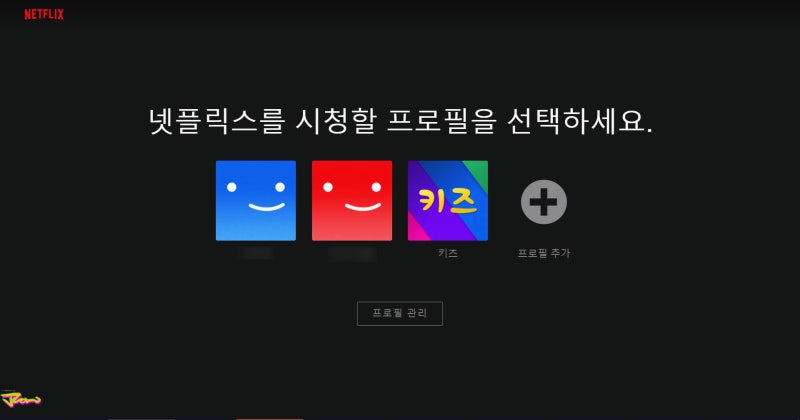
– Netflix 프로필 잠금 해제 방법 -1. 모바일 PC에서 프로필 잠금/잠금 해제2. Netflix 프로필/시청 기록 삭제3. Netflix 프로필 전송
1. 모바일 PC에서 프로필 잠금/잠금 해제
1) Netflix 프로필 잠금 모바일 설정
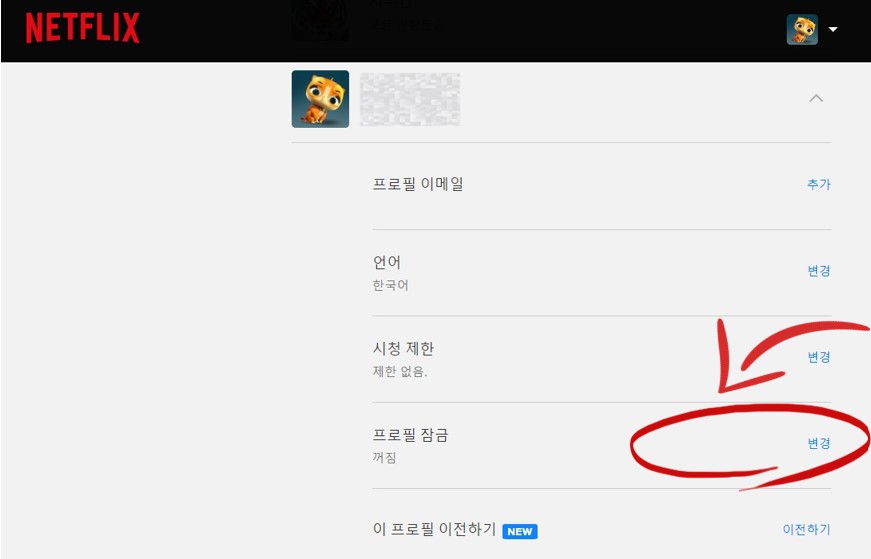
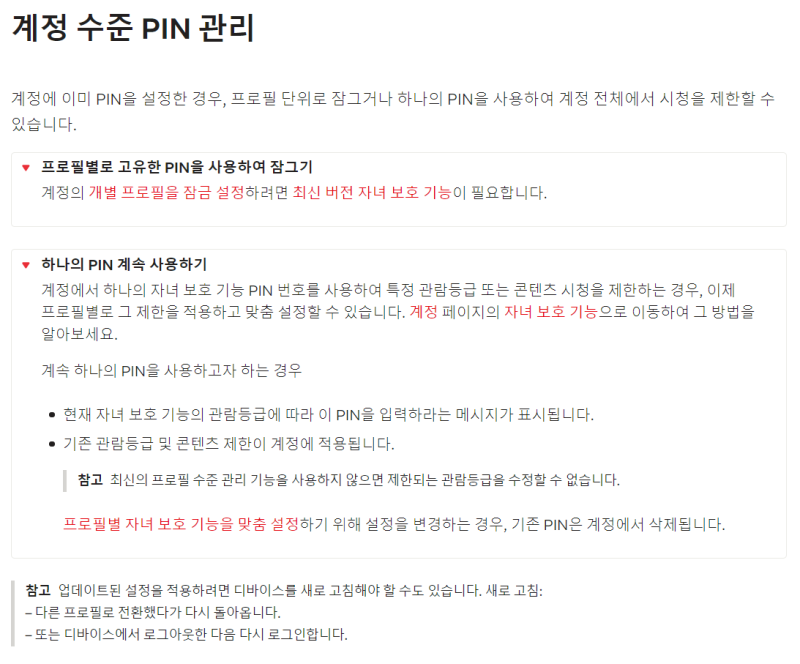
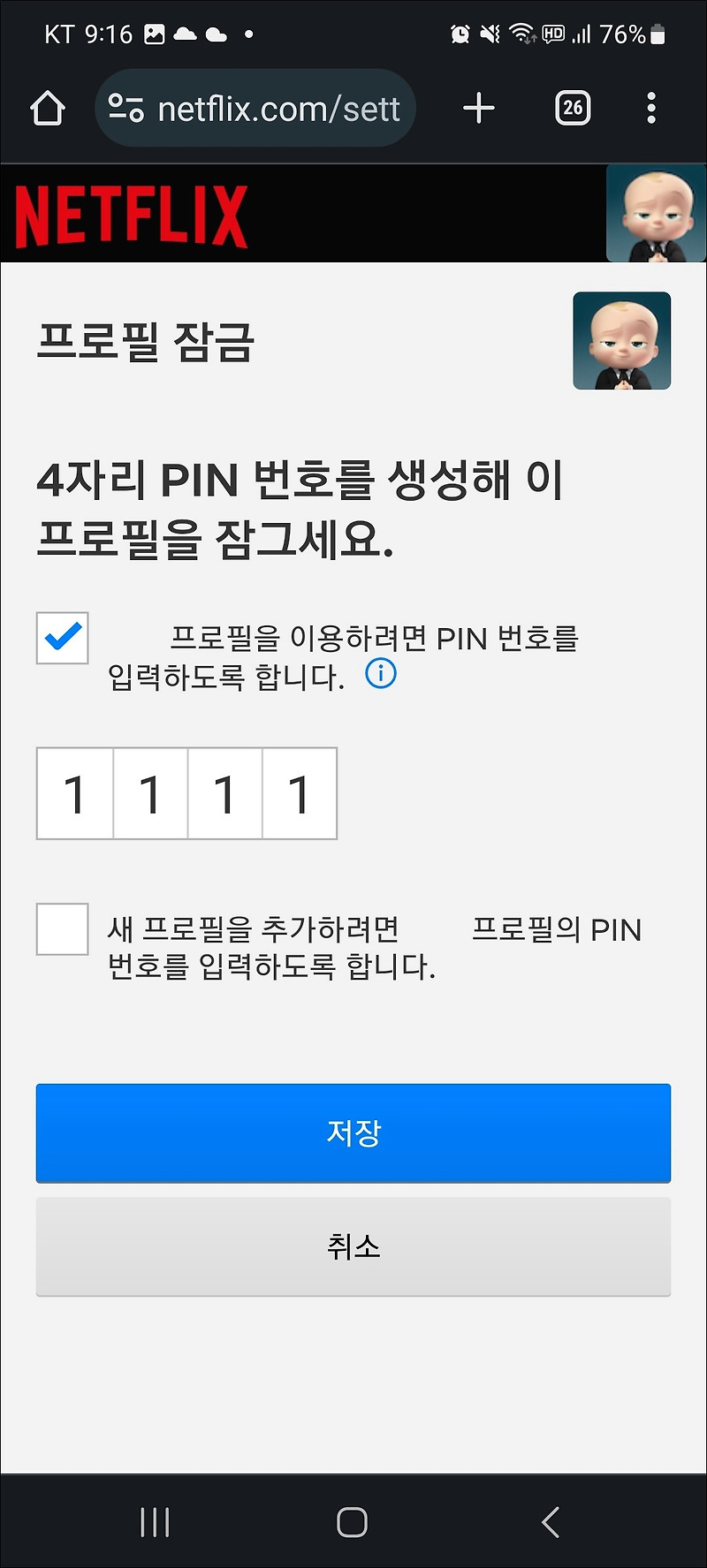
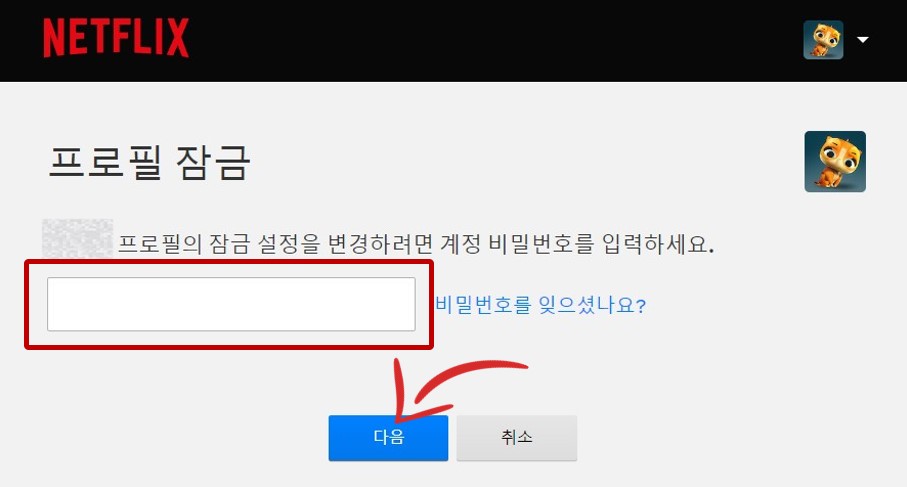
모바일에 다운로드한 Netflix 앱으로 이동합니다. 프로필 선택 화면에서 변경 버튼을 클릭하여 프로필 관리 화면으로 전환합니다. 프로필을 선택한 후 프로필 변경 설정 화면에서 프로필 잠금을 클릭합니다. 사용하고자 하는 4자리 비밀번호를 입력하고 완료를 클릭합니다. 이미 프로필을 입력한 경우 오른쪽 하단의 프로필을 클릭하여 설정할 수 있습니다. Netflix 프로필 잠금 비밀번호를 변경하고 싶은 경우 동일한 프로세스에 따라 변경할 수 있습니다. 잠금을 해제하고 싶은 경우 프로필 잠금 삭제를 클릭합니다. 2) Netflix 프로필 잠금 PC 설정 Chrome 등에서 Netflix를 검색하여 로그인합니다. 오른쪽 상단의 프로필을 클릭하여 계정을 입력합니다. 프로필 탭을 클릭하면 모바일과 마찬가지로 프로필 잠금 버튼이 표시됩니다. 모바일과 마찬가지로 4자리 비밀번호를 입력하면 완료됩니다. 2. Netflix 프로필/시청 기록 삭제 1) Netflix 프로필 삭제 모바일 Netflix 프로필 화면에서 변경을 클릭합니다. 아래로 드래그하면 프로필 삭제 버튼이 표시됩니다. 이를 클릭하면 Netflix 프로필을 쉽게 삭제할 수 있습니다. 2) 시청 기록 삭제 Netflix 프로필에서 지금까지 보신 시청 기록을 삭제할 수도 있습니다. Naver, Chrome 등의 검색창에서 Netflix를 검색하여 계정으로 로그인하고 계정으로 이동합니다. 프로필 설정에서 프로필을 클릭하고 설정으로 이동한 후 시청 기록으로 이동합니다. 삭제하려는 시청 기록을 선택하고 오른쪽에 있는 버튼을 클릭하면 완료됩니다. 3. Netflix 프로필 이전 프로필 이전은 기존 프로필을 유료 멤버십으로 이전하는 것을 의미합니다. 이전 시 추천 콘텐츠, 시청 기록, 위시리스트에 추가한 콘텐츠 등의 모든 정보가 이전됩니다. Google 또는 Naver에서 Netflix를 검색하여 로그인합니다. 오른쪽 상단의 프로필을 클릭하고 프로필 이전을 클릭합니다. 그림과 같은 화면이 나타나면 내용을 읽고 동의하면 허용을 클릭합니다. Netflix 프로필 이전은 즉시 작동하지 않고 2일 후에 활성화된다는 점에 유의하세요. 이전하려는 프로필 설정으로 돌아가서 프로필 이전을 클릭합니다. 새로운 멤버십을 등록할 이메일 주소를 입력하고 원하는 멤버십과 결제 수단을 선택하면 완료됩니다. 오늘은 넷플릭스 프로필 잠금, 삭제, 이전 방법에 대해 알아보았습니다. 개인정보를 보호하고 싶으시다면, 꼭 따라와주시길 바랍니다. 오늘도 방문해 주셔서 감사합니다. 함께 읽어보면 좋은 글입니다. 넷플릭스 화질 설정, TV 모바일 단축키 요약 안녕하세요, 메피입니다. 다양한 OTT 플랫폼이 등장하면서, 볼만한 것들이 많이 생겼습니다. 그중에서도 단연 최고는 … blog.naver.com